

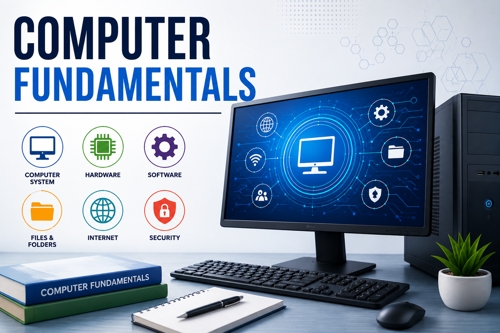
क्या आपका कंप्यूटर डेस्कटॉप भी ढेरों फाइल्स, इमेज और डाक्यूमेंट्स से भरा पड़ा है? जब आपको किसी जरूरी फाइल की जरूरत होती है, तो क्या आपको उसे ढूंढने में 10 मिनट लग जाते हैं? अगर हां, तो आप अकेले नहीं हैं।
जैसे एक बिखरे हुए कमरे में चाबी ढूंढना मुश्किल होता है, वैसे ही अव्यवस्थित कंप्यूटर में जरूरी फाइल्स खोजना सिरदर्द बन जाता है। इस ट्यूटोरियल में, हम बहुत ही सरल भाषा में सीखेंगे कि कंप्यूटर में फाइल्स और फोल्डर्स को सही तरीके से कैसे व्यवस्थित (Organize) करें ताकि आपका काम आसान हो सके।
एक वास्तविक उदाहरण से समझें (Real-World Example)
मान लीजिए कि राहुल एक फ्रीलांस फोटोग्राफर है। वह हर दिन सैकड़ों तस्वीरें खींचता है और उन्हें अपने कंप्यूटर के 'Desktop' या 'Downloads' फोल्डर में बिना किसी नाम के सेव कर देता है। एक दिन एक क्लाइंट ने उससे पिछले महीने की शादी की तस्वीरें मांगी। राहुल को उन तस्वीरों को ढूंढने में 2 घंटे लग गए क्योंकि सभी फाइल्स का नाम 'IMG_001', 'New File' आदि था।
अब सोचिए, अगर राहुल ने एक मुख्य फोल्डर "Photography 2024" बनाया होता, उसके अंदर "Client Weddings" नाम का सब-फ़ोल्डर बनाया होता, और फिर क्लाइंट के नाम से फाइलें सेव की होतीं, तो उसे वह फाइल सिर्फ 5 सेकंड में मिल जाती।
कंप्यूटर फाइल्स व्यवस्थित करने का स्टेप-बाय-स्टेप ट्यूटोरियल
अपने कंप्यूटर को साफ-सुथरा और तेज बनाने के लिए नीचे दिए गए स्टेप्स को फॉलो करें:
स्टेप 1: एक 'मास्टर फोल्डर' बनाएं
सबसे पहले, अपने कंप्यूटर के C-Drive (जिसमें विंडोज इंस्टॉल होती है) को छोड़कर किसी अन्य ड्राइव (जैसे D-Drive या E-Drive) में जाएं। वहां एक मुख्य या 'मास्टर फोल्डर' बनाएं। आप इसे अपनी जरूरत के अनुसार नाम दे सकते हैं, जैसे "My Work" या "Personal Data"।
स्टेप 2: कैटेगरी के अनुसार 'सब-फोल्डर्स' बनाएं
मास्टर फोल्डर के अंदर अलग-अलग श्रेणियों (Categories) के लिए छोटे फोल्डर्स (Sub-folders) बनाएं। उदाहरण के लिए:
- Documents: इसमें आपके बिल, आईडी प्रूफ और सर्टिफिकेट्स होंगे।
- Projects: इसमें आपके ऑफिस या कॉलेज के प्रोजेक्ट्स होंगे।
- Media: इसमें आपकी फोटोज, वीडियो और म्यूजिक होंगे।
स्टेप 3: फाइल्स के नामकरण (Naming Convention) का नियम बनाएं
फाइल का नाम हमेशा ऐसा रखें जिसे पढ़कर समझ आ जाए कि उसके अंदर क्या है। बिना नाम की फाइल्स (जैसे Doc1, Untitled) रखने से बचें।
सही तरीका: [तारीख_फाइल का नाम]
उदाहरण: 2023-11-20_Electricity_Bill.pdf या Resume_2024.pdf
स्टेप 4: डेस्कटॉप को खाली रखें (The Golden Rule)
डेस्कटॉप आपके कंप्यूटर का मुख्य द्वार है। इसे कचरा पेटी न बनाएं। डेस्कटॉप पर केवल उन्हीं ऐप्स या फाइल्स के शॉर्टकट रखें जिनका इस्तेमाल आप रोज करते हैं। बाकी सभी फाइल्स को उनके सही फोल्डर्स में डाल दें।
फाइल मैनेजमेंट के 3 प्रो-टिप्स (Pro Tips)
- सप्ताह में एक बार सफाई करें: हर वीकेंड पर 10 मिनट निकालकर 'Downloads' फोल्डर को साफ करें और फालतू फाइल्स को डिलीट करें।
- क्विक एक्सेस (Quick Access) का उपयोग करें: विंडोज में जिन फोल्डर्स की जरूरत आपको बार-बार पड़ती है, उन्हें 'Pin to Quick Access' कर लें ताकि वे तुरंत मिल जाएं।
- क्लाउड स्टोरेज का इस्तेमाल करें: बहुत जरूरी फाइल्स को Google Drive या OneDrive पर बैकअप रखें ताकि कंप्यूटर खराब होने पर भी आपका डेटा सुरक्षित रहे।
निष्कर्ष
कंप्यूटर में फाइल्स को व्यवस्थित रखना केवल समय ही नहीं बचाता, बल्कि आपके कंप्यूटर की परफॉर्मेंस को भी बेहतर बनाता है। आज ही अपने कंप्यूटर को व्यवस्थित करने के लिए ऊपर बताए गए स्टेप्स को अपनाएं और तनावमुक्त डिजिटल लाइफ का आनंद लें।
अक्सर पूछे जाने वाले प्रश्न (FAQs)
Q1. क्या डेस्कटॉप पर बहुत सारी फाइल्स रखने से कंप्यूटर धीमा (Slow) होता है?
हां, विंडोज डेस्कटॉप पर रखी हर फाइल का थंबनेल और आइकन लोड करने के लिए रैम (RAM) का इस्तेमाल करता है। इसलिए डेस्कटॉप पर बहुत ज्यादा फाइल्स होने से कंप्यूटर की स्पीड धीमी हो सकती है।
Q2. फोल्डर और सब-फोल्डर (Sub-folder) में क्या अंतर है?
मुख्य डायरेक्टरी को फोल्डर कहते हैं, और जब हम किसी फोल्डर के अंदर एक और नया फोल्डर बनाते हैं, तो उसे सब-फोल्डर कहा जाता है। यह फाइल्स को वर्गीकृत करने में मदद करता है।
Q3. क्या मैं फाइल्स के शॉर्टकट (Shortcut) का उपयोग कर सकता हूँ?
बिल्कुल! अगर आपको किसी फाइल की बार-बार जरूरत पड़ती है, तो उस मूल फाइल को डेस्कटॉप पर रखने के बजाय उसका 'Shortcut' बनाकर डेस्कटॉप पर रख लें। इससे आपकी मुख्य फाइल सुरक्षित फोल्डर में रहेगी और डेस्कटॉप पर लोड भी नहीं पड़ेगा।
0 Comments
You Can Contact on WhatsApp - 9509503477