

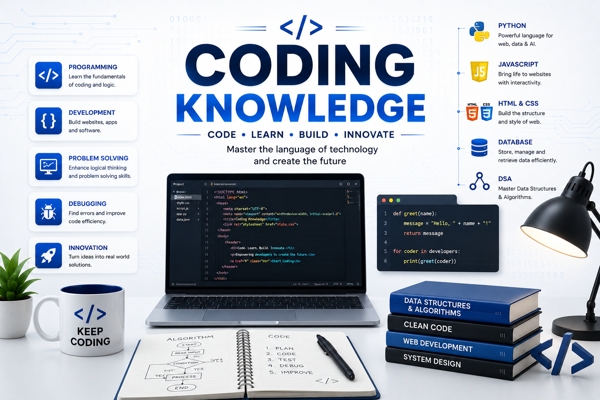
कोडिंग स्टूडेंट्स के लिए डीबगिंग का सही और मॉडर्न तरीका
जब हम कोडिंग सीखना शुरू करते हैं, तो हमारा सामना अक्सर एरर्स (Bugs) से होता है। कोड में गड़बड़ी होना सामान्य है, लेकिन उस गड़बड़ी को ढूँढने का आपका तरीका यह तय करता है कि आप एक साधारण कोडर हैं या एक स्मार्ट डेवलपर। अधिकांश स्टूडेंट्स अपने कोड को चेक करने के लिए जगह-जगह print() स्टेटमेंट्स का इस्तेमाल करते हैं।
शुरुआत में print() का उपयोग करना ठीक लगता है, लेकिन जैसे-जैसे आपका प्रोजेक्ट बड़ा और जटिल होता जाता है, यह तरीका बेहद थकाऊ, धीमा और अव्यवस्थित हो जाता है। आपको बार-बार प्रिंट स्टेटमेंट्स लिखने पड़ते हैं और काम हो जाने के बाद उन्हें डिलीट भी करना पड़ता है। इस समस्या का सबसे बेहतरीन समाधान है - VS Code Debugger का इस्तेमाल करना।
इस प्रैक्टिकल गाइड में, हम सीखेंगे कि कैसे आप प्रिंट स्टेटमेंट्स की अपनी पुरानी आदत को छोड़कर VS Code Debugger का उपयोग करके अपने Python कोड को प्रो-डेवलपर की तरह डीबग कर सकते हैं।
Print() बनाम VS Code Debugger: आपके लिए क्या बेहतर है?
आगे बढ़ने से पहले यह समझना जरूरी है कि पारंपरिक प्रिंटिंग मेथड की तुलना में एक डेडिकेटेड डीबगर का उपयोग करना क्यों आवश्यक है:
- समय की बचत: प्रिंट स्टेटमेंट में आपको हर वेरिएबल की वैल्यू देखने के लिए कोड में बदलाव करना पड़ता है और उसे बार-बार रन करना पड़ता है। डीबगर में आप बिना कोड बदले किसी भी लाइन पर रुककर वेरिएबल्स की जांच कर सकते हैं।
- साफ-सुथरा कोड: डीबगिंग के दौरान लिखे गए
print()कोड को बाद में हटाना पड़ता है। कई बार डेवलपर्स इन्हें हटाना भूल जाते हैं, जिससे प्रोडक्शन कोड गंदा दिखता है। डीबगर के साथ आपको कोड में एक भी अतिरिक्त लाइन लिखने की जरूरत नहीं होती। - कंट्रोल फ्लो पर नजर: डीबगर की मदद से आप अपने कोड को लाइन-बाय-लाइन चलते हुए देख सकते हैं। इससे आपको समझ आता है कि आपका लूप या कंडीशनल स्टेटमेंट (if-else) असल में कैसे व्यवहार कर रहा है।
VS Code Debugger सेटअप करने का स्टेप-बाय-स्टेप तरीका
Python कोड को डीबग करने के लिए आपके सिस्टम में Visual Studio Code और Python Extension इंस्टॉल होना चाहिए। आइए इसे सेट करने और उपयोग करने की पूरी प्रक्रिया को समझते हैं:
स्टेप 1: एक टेस्ट Python फाइल बनाएं
सबसे पहले अपने VS Code में एक नई फाइल बनाएं और उसका नाम debug_test.py रखें। इसमें हम एक छोटा सा प्रोग्राम लिखेंगे जिसमें एक लॉजिकल एरर (Logical Error) होगी।
def calculate_average(numbers):
    total = 0
    for num in numbers:
        total += num
    # जानबूझकर की गई गलती: खाली लिस्ट होने पर ZeroDivisionError आएगा
    average = total / len(numbers)
    return average

my_list = [10, 20, 30, 40]
result = calculate_average(my_list)
print(f"औसत है: {result}")

empty_list = []
bad_result = calculate_average(empty_list)
print(f"औसत है: {bad_result}")
स्टेप 2: Breakpoint (ब्रेकपॉइंट) सेट करें
Breakpoint वह जगह होती है जहाँ आप अपने कोड के एग्जीक्यूशन को रोकना चाहते हैं ताकि आप उस समय सिस्टम की स्थिति (State) और वेरिएबल्स की वैल्यू को देख सकें।
VS Code में ब्रेकपॉइंट सेट करना बेहद आसान है। अपनी कोड फाइल में लाइन नंबर के बाईं ओर कर्सर ले जाएं। आपको एक हल्का लाल रंग का डॉट (Dot) दिखाई देगा। लाइन नंबर 6 (जहाँ average = total / len(numbers) लिखा है) के बगल में क्लिक करें। वह लाल डॉट डार्क हो जाएगा। इसका मतलब है कि ब्रेकपॉइंट सेट हो चुका है।
स्टेप 3: डीबगर को रन करें
अब अपने कोड को डीबग मोड में चलाने के लिए इन स्टेप्स को फॉलो करें:
- VS Code के लेफ्ट साइडबार में बने 'Run and Debug' आइकॉन (प्ले बटन के साथ कीड़ा बना हुआ आइकॉन) पर क्लिक करें।
- इसके बाद ऊपर दिखाई दे रहे 'Run and Debug' बटन पर क्लिक करें और ड्रापडाउन से 'Python File' चुनें।
- शॉर्टकट तरीका: कीबोर्ड पर केवल F5 दबाएं।
जैसे ही आप डीबगर रन करेंगे, आपका प्रोग्राम चलना शुरू होगा और ठीक उसी लाइन पर आकर रुक जाएगा जहाँ आपने लाल रंग का ब्रेकपॉइंट लगाया था। वह लाइन पीले रंग से हाईलाइट हो जाएगी।
स्टेप 4: डीबग कंट्रोल्स (Debug Controls) को समझें
जब डीबगर रुकता है, तो स्क्रीन के टॉप-सेंटर में एक छोटा सा फ्लोटिंग टूलबार दिखाई देता है। इसमें 6 मुख्य बटन होते हैं जिन्हें समझना बहुत जरूरी है:
- Continue (F5): प्रोग्राम को तब तक आगे बढ़ाता है जब तक कि अगला ब्रेकपॉइंट न आ जाए।
- Step Over (F10): कोड को अगली लाइन पर ले जाता है। यदि अगली लाइन कोई फंक्शन है, तो यह उसके अंदर जाने के बजाय उसे बैकग्राउंड में रन करके सीधा अगली लाइन पर पहुँच जाता है।
- Step Into (F11): यदि अगली लाइन कोई फंक्शन है, तो यह आपको उस फंक्शन के अंदर ले जाता है ताकि आप देख सकें कि फंक्शन के भीतर क्या हो रहा है।
- Step Out (Shift+F11): यदि आप किसी फंक्शन के अंदर डीबग कर रहे हैं, तो यह उस फंक्शन से बाहर निकलकर वापस मेन कोड पर आ जाता है।
- Restart (Ctrl+Shift+F5): डीबगिंग सेशन को बंद करके दोबारा शुरू से रन करता है।
- Stop (Shift+F5): डीबगिंग को पूरी तरह से बंद कर देता है।
वेरिएबल्स और कॉल स्टैक की जांच कैसे करें?
जब आपका कोड ब्रेकपॉइंट पर रुका होता है, तो VS Code की स्क्रीन के बाईं ओर (Left Panel) आपको कुछ बेहद महत्वपूर्ण विंडोज़ दिखाई देती हैं:
1. Variables Window
यहाँ आप अपने कोड में मौजूद सभी लोकल (Local) और ग्लोबल (Global) वेरिएबल्स की वर्तमान वैल्यू देख सकते हैं। हमारे उदाहरण में, आप देख सकते हैं कि रुकने के समय total की वैल्यू क्या है और numbers लिस्ट में कौन-कौन से एलिमेंट्स मौजूद हैं। आपको अलग से प्रिंट लिखने की जरूरत ही नहीं है!
2. Watch Window
यदि आप किसी खास वेरिएबल या एक्सप्रेशन (जैसे total > 100) पर नजर रखना चाहते हैं, तो आप उसे '+' बटन दबाकर 'Watch' विंडो में जोड़ सकते हैं। जैसे-जैसे कोड आगे बढ़ेगा, इसकी वैल्यू रियल-टाइम में अपडेट होती रहेगी।
3. Call Stack Window
यह विंडो दिखाती है कि आपका प्रोग्राम इस समय किस फंक्शन के अंदर है और वह फंक्शन किस दूसरे फंक्शन द्वारा कॉल किया गया था। यह नेस्टेड फंक्शंस (Nested Functions) को डीबग करने में बहुत मददगार होता है।
कोडिंग स्टूडेंट्स द्वारा की जाने वाली सामान्य गलतियाँ
डीबगर का उपयोग करते समय नए स्टूडेंट्स अक्सर ये गलतियाँ करते हैं, जिनसे आपको बचना चाहिए:
- गलत जगह ब्रेकपॉइंट लगाना: कई बार छात्र ऐसी लाइन पर ब्रेकपॉइंट लगा देते हैं जो कभी एग्जीक्यूट ही नहीं होती (जैसे कमेंट्स या खाली लाइन)। हमेशा एक्टिव कोड वाली लाइन पर ही ब्रेकपॉइंट लगाएं।
- पुराने डीबग सेशन को खुला छोड़ना: बार-बार कोड बदलने के बाद पुराना डीबग सेशन बंद किए बिना नया सेशन शुरू करने से सिस्टम धीमा हो सकता है और भ्रम पैदा होता है। हमेशा बदलाव के बाद रीस्टार्ट बटन का उपयोग करें।
- Step Over और Step Into में भ्रमित होना: नए कोडर अक्सर किसी बाहरी लाइब्रेरी (जैसे
mathयाrequests) के फंक्शन में Step Into कर देते हैं, जिससे वे लाइब्रेरी के सोर्स कोड में उलझ जाते हैं। बाहरी फंक्शंस के लिए हमेशा Step Over का उपयोग करें।
डीबगिंग को आसान बनाने के लिए 2 प्रो-टिप्स
टिप #1: Conditional Breakpoints का उपयोग करें
मान लीजिए आपके पास एक लूप है जो 1000 बार चलता है, और आप केवल तब रुकना चाहते हैं जब लूप का वेरिएबल i == 500 हो। इसके लिए ब्रेकपॉइंट पर राइट-क्लिक करें, 'Edit Breakpoint' चुनें और वहाँ अपनी कंडीशन (जैसे i == 500) लिख दें। डीबगर केवल तभी रुकेगा जब वह कंडीशन सच होगी।
टिप #2: Debug Console का लाभ उठाएं
डीबग मोड के दौरान VS Code के नीचे 'Debug Console' टैब सक्रिय हो जाता है। यहाँ आप रनिंग कोड के बीच में ही कोई भी नया पायथन कोड लिखकर रन कर सकते हैं या किसी वेरिएबल की वैल्यू को बदल कर देख सकते हैं कि आगे कोड कैसा व्यवहार करेगा।
निष्कर्ष
प्रिंट स्टेटमेंट्स का उपयोग करना कोडिंग की शुरुआत के लिए ठीक हो सकता है, लेकिन एक प्रोफेशनल सॉफ्टवेयर डेवलपर बनने के लिए VS Code Debugger जैसे आधुनिक टूल्स का ज्ञान होना अत्यंत आवश्यक है। यह न सिर्फ आपका कीमती समय बचाता है बल्कि कोडिंग के प्रति आपके नजरिए और लॉजिक को भी मजबूत करता है। आज ही अपने किसी पुराने प्रोजेक्ट को ओपन करें और उसमें ब्रेकपॉइंट्स लगाकर उसे बारीकी से समझने का प्रयास करें।
अक्सर पूछे जाने वाले प्रश्न (FAQs)
Q1. क्या VS Code Debugger का उपयोग करने के लिए इंटरनेट की आवश्यकता होती है?
नहीं, VS Code Debugger पूरी तरह से ऑफलाइन काम करता है। इसके लिए इंटरनेट की कोई आवश्यकता नहीं होती।
Q2. मेरा ब्रेकपॉइंट काम नहीं कर रहा है और सीधे प्रोग्राम समाप्त हो जा रहा है, ऐसा क्यों?
ऐसा आमतौर पर तब होता है जब आपने प्रोग्राम को 'Run Without Debugging' (Ctrl+F5) मोड में चलाया हो, या फिर आपकी फाइल सेव न हुई हो। हमेशा F5 दबाकर ही डीबगिंग शुरू करें।
Q3. क्या मैं Python के अलावा अन्य लैंग्वेजेज को भी VS Code में डीबग कर सकता हूँ?
हाँ, VS Code एक बहुमुखी एडिटर है। आप सही एक्सटेंशन इंस्टॉल करके C++, Java, JavaScript, PHP जैसी लगभग सभी प्रमुख प्रोग्रामिंग भाषाओं को इसमें आसानी से डीबग कर सकते हैं।
Q4. क्या डीबगर का उपयोग करने से मेरे कंप्यूटर की परफॉर्मेंस पर असर पड़ता है?
डीबग मोड में प्रोग्राम सामान्य रन की तुलना में थोड़ा धीमा चलता है क्योंकि कंपाइलर/इंटरप्रेटर को हर स्टेप पर डेटा ट्रैक करना होता है। लेकिन यह केवल डीबगिंग के दौरान होता है, आपके मुख्य कोड की स्पीड पर इसका कोई स्थायी असर नहीं पड़ता।


0 Comments
You Can Contact on WhatsApp - 9509503477