

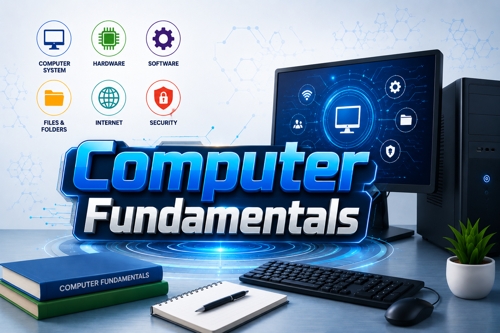
डिजिटल दुनिया में कंप्यूटर और लैपटॉप हमारी दिनचर्या का अहम हिस्सा बन चुके हैं। चाहे पढ़ाई हो, ऑफिस का काम हो या गेमिंग, कंप्यूटर हर जगह मौजूद है। हालांकि, कंप्यूटर टेक्नोलॉजी जितनी तेजी से विकसित हुई है, उससे जुड़े कई भ्रम और गलत धारणाएं (Myths) भी उतनी ही तेजी से यूज़र्स के बीच फैल गई हैं। आपने भी कई बार सुना होगा कि डेस्कटॉप पर बार-बार Refresh दबाने से कंप्यूटर तेज चलता है, या फिर रात को लैपटॉप बंद न करने से उसका हार्डवेयर खराब हो जाता है।
शुरुआती यूज़र्स अक्सर इन मिथकों को सच मानकर गलत कदम उठा लेते हैं, जिससे कई बार कंप्यूटर की परफॉरमेंस बेहतर होने के बजाय और खराब हो जाती है। इस लेख में हम कंप्यूटर फंडामेंटल्स और हार्डवेयर से जुड़े ऐसे ही 6 सबसे आम मिथकों का पर्दाफाश करेंगे और उनके पीछे के तकनीकी तथ्यों (Facts) को आसान हिंदी में समझेंगे।
1. Myth: डेस्कटॉप पर बार-बार F5 या Refresh दबाने से कंप्यूटर की स्पीड बढ़ती है
सच्चाई (Fact): यह कंप्यूटर यूज़र्स के बीच सबसे पुराना और सबसे लोकप्रिय भ्रम है। जब भी कोई कंप्यूटर ऑन करता है, तो राइट-क्लिक करके या F5 की दबाकर बार-बार 'Refresh' करता है। कई लोगों का मानना है कि इससे सिस्टम की RAM खाली होती है और PC की स्पीड बढ़ जाती है।
तकनीकी रूप से, Refresh कमांड का काम केवल स्क्रीन पर दिख रहे आइकन्स, फाइलों और फोल्डर्स के व्यू को री-ड्रॉ (Re-draw) या अपडेट करना होता है। उदाहरण के लिए, यदि आपने किसी नई फाइल को पेस्ट किया है और वह स्क्रीन पर दिखाई नहीं दे रही है, तो रिफ्रेश करने से वह दिखने लगती है। यह विंडोज एक्सप्लोरर का एक सिंपल डिस्प्ले रीसेट है। रिफ्रेश करने से RAM खाली नहीं होती और न ही CPU की प्रोसेसिंग स्पीड में कोई बढ़ोतरी होती है।
2. Myth: ज्यादा RAM होने का मतलब है कि कंप्यूटर हमेशा तेज चलेगा
सच्चाई (Fact): RAM (Random Access Memory) का काम आपके एक्टिव ऐप्स और डेटा को होल्ड करना है ताकि प्रोसेसर उन तक तेजी से पहुंच सके। लेकिन केवल ज्यादा RAM लगा लेने से आपका कंप्यूटर अपने आप सुपर-फास्ट नहीं हो जाता।
इसे एक उदाहरण से समझें: RAM एक पढ़ाई की टेबल की तरह है। यदि आपकी जरूरत 4 किताबों की है, तो 8GB RAM वाली टेबल पर्याप्त है। अब यदि आप उस पर 32GB की विशाल टेबल लगा देंगे, तो किताबें रखने की जगह तो बढ़ जाएगी, लेकिन आपकी पढ़ने की गति (CPU Speed) नहीं बढ़ेगी। यदि आपके कंप्यूटर में प्रोसेसर धीमा है या ऑपरेटिंग सिस्टम पुरानी HDD (Hard Disk Drive) पर चल रहा है, तो 16GB या 32GB RAM लगाने के बाद भी बूटिंग और ऐप लोड होने की स्पीड धीमी ही रहेगी। सिस्टम में परफॉरमेंस का संतुलन (CPU + SSD + RAM) होना जरूरी है।
3. Myth: डेली रात को कंप्यूटर Shut Down न करने से हार्डवेयर खराब हो जाता है
सच्चाई (Fact): पुराने ज़माने के कंप्यूटरों के लिए डेली शटडाउन जरूरी होता था, लेकिन आधुनिक ऑपरेटिंग सिस्टम (Windows 10/11, macOS) और पावर मैनेजमेंट हार्डवेयर इतने एडवांस्ड हो चुके हैं कि लैपटॉप या PC को हमेशा शटडाउन करने की आवश्यकता नहीं होती।
आजकल Sleep या Hibernate मोड का इस्तेमाल करना पूरी तरह सुरक्षित है। जब आप अपने कंप्यूटर को Sleep मोड में डालते हैं, तो यह न्यूनतम बिजली की खपत करता है और आपकी फाइलें RAM में सेव रहती हैं। अगली सुबह लिड खोलते ही 2 सेकंड में आपका काम वहीं से शुरू हो जाता है। हां, हफ्ते में एक या दो बार कंप्यूटर को 'Restart' करना अच्छा अभ्यास माना जाता है ताकि बैकग्राउंड कैशे मेमोरी साफ हो सके और विंडोज अपडेट सही ढंग से इंस्टॉल हो सकें, लेकिन रोजाना शटडाउन न करने से हार्डवेयर को कोई नुकसान नहीं होता।
4. Myth: थर्ड-पार्टी RAM Cleaner और PC Optimizer सॉफ्टवेयर्स स्पीड बढ़ाते हैं
सच्चाई (Fact): इंटरनेट पर ऐसे ढेरों फ्री सॉफ्टवेयर्स उपलब्ध हैं जो दावा करते हैं कि वे एक क्लिक में आपकी RAM साफ कर देंगे और रजिस्ट्री क्लीन करके PC को 200% फास्ट बना देंगे। बिगिनर्स अक्सर ऐसे टूल्स इंस्टॉल कर लेते हैं।
सच्चाई यह है कि ये थर्ड-पार्टी 'Cleaner' सॉफ्टवेयर्स खुद बैकग्राउंड में चलते रहते हैं और CPU व RAM के रिसोर्सेज की खपत करते हैं। आधुनिक विंडोज और macOS का मेमोरी मैनेजमेंट सिस्टम बेहद इंटेलिजेंट है। विंडोज आवश्यकता पड़ने पर अपने आप अप्रयुक्त RAM को खाली कर देता है और एक्टिव ऐप को रिसोर्स आवंटित करता है। इसके अलावा, अज्ञात रजिस्ट्री क्लीनर ऐप्स विंडोज की जरूरी सिस्टम फाइलों को डिलीट करके ऑपरेटिंग सिस्टम को क्रैश भी कर सकते हैं। इसलिए ऐसे टूल्स से दूर रहना ही बेहतर है।
5. Myth: कंप्यूटर धीमा होने का एकमात्र कारण वायरस या मैलवेयर होता है
सच्चाई (Fact): जब भी किसी यूजर का कंप्यूटर धीमा चलने लगता है, तो सबसे पहला शक वायरस पर जाता है। हालांकि वायरस और मैलवेयर कंप्यूटर को धीमा कर सकते हैं, लेकिन धीमी परफॉरमेंस के पीछे 90% मामले अन्य हार्डवेयर और सॉफ्टवेयर कारणों से होते हैं।
कंप्यूटर धीमा होने के मुख्य कारण निम्नलिखित हैं:
- HDD का इस्तेमाल: पुरानी मैकेनिकल हार्ड ड्राइव्स आधुनिक ऑपरेटिंग सिस्टम का बोझ नहीं संभाल पातीं।
- Startup Apps: कंप्यूटर ऑन होते ही बैकग्राउंड में दर्जनों ऐप्स (जैसे Spotify, Steam, Skype) का अपने आप चालू हो जाना।
- थर्मल थ्रॉटलिंग (Overheating): प्रोसेसर और पंखों में धूल जमने से CPU गर्म हो जाता है और खुद को जलने से बचाने के लिए अपनी स्पीड कम कर लेता है।
- स्टोरेज का फुल होना: C: ड्राइव (सिस्टम ड्राइव) में 10-15% से कम जगह बचना।
6. Myth: जिस प्रोसेसर की GHz (क्लॉक स्पीड) ज्यादा होगी, वही सबसे पावरफुल होगा
सच्चाई (Fact): यदि एक 10 साल पुराना प्रोसेसर 3.5 GHz पर चल रहा है और एक नया 13th Gen कोर i5 प्रोसेसर 3.0 GHz पर चल रहा है, तो अधिकांश लोग सोचेंगे कि 3.5 GHz वाला प्रोसेसर बेहतर है। यह पूरी तरह से गलत है।
प्रोसेसर की परफॉरमेंस केवल उसकी क्लॉक स्पीड (GHz) पर निर्भर नहीं करती। इसमें आर्किटेक्चर, कोर (Cores), थ्रेड्स (Threads), और IPC (Instructions Per Cycle) सबसे मुख्य भूमिका निभाते हैं। नया आर्किटेक्चर वाला कम GHz का प्रोसेसर प्रति साइकिल कहीं ज्यादा काम निपटा सकता है। इसलिए केवल GHz का आंकड़ा देखकर दो अलग-अलग पीढ़ियों या ब्रांड्स (Intel vs AMD) के प्रोसेसर की तुलना न करें।
कंप्यूटर परफॉरमेंस सुधारने के 4 असली और व्यावहारिक तरीके
यदि आप अपने कंप्यूटर की स्पीड को सचमुच बढ़ाना चाहते हैं, तो इन बुनियादी सुझावों पर अमल करें:
- HDD को SSD से बदलें: अगर आपका कंप्यूटर मैकेनिकल हार्ड डिस्क पर चल रहा है, तो उसमें SATA या NVMe SSD लगाएं। यह बदलाव आपके कंप्यूटर को 5 गुना तेज बना देगा।
- Startup Apps को बंद करें: Task Manager (Ctrl + Shift + Esc) खोलें और 'Startup Apps' टैब में जाकर गैर-जरूरी एप्लिकेशन्स को Disable कर दें।
- विंडोज स्टोरेज सेंस (Storage Sense) का उपयोग करें: थर्ड-पार्टी क्लीनर के बजाय Windows के इन-बिल्ट Storage Sense और Disk Cleanup टूल का इस्तेमाल करके टेम्परेरी फाइलें हटाएं।
- हार्डवेयर की सफाई और थर्मल पेस्ट: साल में एक बार डेस्कटॉप या लैपटॉप के अंदर जमा धूल साफ करें ताकि ओवरहीटिंग की समस्या न हो।
Frequently Asked Questions (FAQs)
Q1: क्या Windows 11 में अलग से एंटीवायरस डालना जरूरी है?
नहीं, Windows 11 और 10 में 'Windows Defender' (Microsoft Defender) इन-बिल्ट आता है जो बहुत शक्तिशाली और सुरक्षित है। यदि आप इंटरनेट से अनधिकृत या पाइरेटेड फाइलें डाउनलोड नहीं करते हैं, तो आपको किसी भी थर्ड-पार्टी एंटीवायरस की आवश्यकता नहीं है।
Q2: कंप्यूटर को 'Restart' करना और 'Shut Down' करके ऑन करना अलग क्यों है?
Windows 10 और 11 में 'Fast Startup' फीचर ऑन रहता है। जब आप Shut Down दबाते हैं, तो विंडोज कर्नल की स्थिति को हार्ड डिस्क पर सेव कर देता है ताकि अगली बार PC जल्दी ऑन हो सके। इसके विपरीत, 'Restart' दबाने पर कंप्यूटर पूरी तरह से सभी रैम प्रोसेस और कर्नल सेशन को बंद करके नए सिरे से बूट होता है। इसलिए किसी खराबी को ठीक करने के लिए Restart करना ज्यादा कारगर होता है।
Q3: क्या डेस्कटॉप पर बहुत सारे आइकन्स रखने से PC धीमा होता है?
हां, बहुत मामूली रूप से प्रभाव पड़ता है। डेस्कटॉप पर मौजूद हर आइकन को ऑपरेटिंग सिस्टम एक अलग विंडो/ग्राफिक ऑब्जेक्ट के रूप में लोड करता है। यदि आपके डेस्कटॉप पर सैकड़ों फाइलें और बड़े फोल्डर बिखरे हैं, तो बूटिंग और डेस्कटॉप लोड होने में थोड़ा अतिरिक्त समय लग सकता है। सभी फाइलों को डॉक्यूमेंट्स या किसी अन्य ड्राइव में व्यवस्थित रखना बेहतर अभ्यास है।


0 Comments
You Can Contact on WhatsApp - 9509503477