

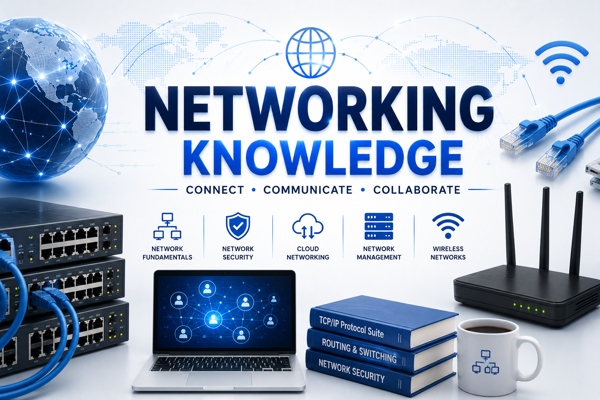
वर्क फ्रॉम होम या ऑनलाइन बिजनेस के दौरान अचानक इंटरनेट धीमा हो जाना या वीडियो कॉल में आवाज कटना प्रोडक्टिविटी को पूरी तरह बर्बाद कर देता है। कई बार 100 Mbps या 300 Mbps का हाई-स्पीड फाइबर प्लान होने के बावजूद ब्राउजिंग सुस्त लगती है और वेब पेज लोड होने में गैर-जरूरी समय लेते हैं। इसका कारण अक्सर आपकी इंटरनेट स्पीड नहीं, बल्कि लोकल नेटवर्क की गलत सेटिंग्स और मिसमैनेजमेंट होता है।
नेटवर्किंग के बुनियादी सिद्धांतों को समझकर आप बिना किसी अतिरिक्त खर्च के अपने मौजूदा वाई-फाई और इंटरनेट कनेक्शन की परफॉर्मेंस को लगभग दोगुना कर सकते हैं। इस आर्टिकल में हम 6 ऐसे प्रैक्टिकल और असरदार नेटवर्किंग हैक्स साझा कर रहे हैं, जो आपके होम या ऑफिस नेटवर्क को सुपरफास्ट और भरोसेमंद बना देंगे।
1. डिफॉल्ट ISP DNS को बदलकर फास्ट पब्लिक DNS चुनें
जब भी आप ब्राउज़र में किसी वेबसाइट का नाम टाइप करते हैं, तो आपका कंप्यूटर सबसे पहले एक DNS (Domain Name System) सर्वर से संपर्क करके उस वेबसाइट का IP एड्रेस ढूंढता है। अधिकांश इंटरनेट सर्विस प्रोवाइडर्स (ISPs) के अपने DNS सर्वर काफी सुस्त और ओवरलोडेड होते हैं, जिससे हर क्लिक के बाद 1 से 2 सेकंड का लैग महसूस होता है।
इस लेटेंसी को खत्म करने के लिए अपने राउटर या ऑपरेटिंग सिस्टम में किसी तेज़ और सुरक्षित थर्ड-पार्टी DNS का इस्तेमाल करें:
- Cloudflare DNS: प्राइमरी
1.1.1.1और सेकेंडरी1.0.0.1(यह दुनिया का सबसे तेज़ रिस्पॉन्स देने वाला DNS माना जाता है)। - Google Public DNS: प्राइमरी
8.8.8.8और सेकेंडरी8.8.4.4(अत्यधिक स्टेबल और रिलािएबल)। - Quad9: प्राइमरी
9.9.9.9(यह मालवेयर और फिशिंग डोमेन को नेटवर्क लेवल पर ही ब्लॉक कर देता है)।
DNS बदलने के बाद विंडोज में कमांड प्रॉम्प्ट खोलकर ipconfig /flushdns रन करें ताकि पुराना कैशे साफ हो जाए। इससे वेब पेज खुलने का टाइम तुरंत सुधर जाएगा।
2. 2.4 GHz और 5 GHz बैंड को अलग-अलग SSID दें
आजकल के लगभग सभी मॉडर्न राउटर डुअल-बैंड (2.4 GHz और 5 GHz) सपोर्ट करते हैं। राउटर कंपनियां अक्सर 'Smart Connect' फीचर डिफ़ॉल्ट रूप से चालू रखती हैं, जिसमें दोनों बैंड का एक ही नाम (SSID) होता है। राउटर खुद तय करता है कि डिवाइस किस बैंड से जुड़ेगी, और यह निर्णय अक्सर गलत होता है।
काम के दौरान बेहतर स्पीड के लिए इन दोनों बैंड्स को अलग करें:
- 2.4 GHz नेटवर्क: इसकी रेंज लंबी होती है लेकिन स्पीड कम और इंटरफेरेंस बहुत ज्यादा होता है। इस बैंड पर केवल स्मार्ट होम डिवाइसेज (स्मार्ट बल्ब, प्रिंटर, एलेक्सा) को कनेक्ट करें।
- 5 GHz नेटवर्क: इसकी रेंज कम होती है लेकिन यह सुपरफास्ट स्पीड और कम लेटेंसी प्रदान करता है। अपने वर्क लैपटॉप, ऑफिस डेस्कटॉप और स्मार्टफोन को सिर्फ इसी बैंड से जोड़ें।
साथ ही, 2.4 GHz बैंड पर चैनल हमेशा 1, 6, या 11 में से ही चुनें, क्योंकि ये नॉन-ओवरलैपिंग चैनल्स होते हैं और पड़ोसियों के वाई-फाई सिग्नल से टकराते नहीं हैं।
3. राउटर में QoS (Quality of Service) इनेबल करें
अगर आपके घर में कोई दूसरा सदस्य 4K मूवी स्ट्रीम कर रहा है या गेम डाउनलोड कर रहा है, तो आपकी जरूरी ज़ूम मीटिंग या गूगल मीट अटकने लगती है। इस समस्या का सबसे सटीक समाधान है QoS (Quality of Service)।
QoS राउटर का एक ऐसा फीचर है, जो महत्वपूर्ण ट्रैफिक को प्राथमिकता देता है। राउटर एडमिन पैनल (आमतौर पर 192.168.1.1 या 192.168.0.1) में जाकर QoS सेटिंग्स खोजें:
- अपने वर्क लैपटॉप के MAC Address को 'High Priority' पर सेट करें।
- VoIP और वीडियो कॉन्फ्रेंसिंग पोर्ट्स को बैकग्राउंड डाउनलोड्स (जैसे टोरेंट या स्टीम अपडेट्स) से ऊपर रखें।
- इससे जब भी इंटरनेट पर लोड बढ़ेगा, राउटर ऑटोमैटिकली आपके ऑफिस वर्क को डेटा पहले देगा और बाकी डिवाइसेज की स्पीड हल्की सी कम कर देगा।
4. 30 सेकंड में नेटवर्क ट्रबलशूट करने के लिए CLI शॉर्टकट्स
नेटवर्क डाउन होने पर सीधे आईएसपी को कॉल करने के बजाय ये 3 टर्मिनल कमांड्स इस्तेमाल करें। इनसे आपको तुरंत पता चल जाएगा कि खराबी आपके कंप्यूटर में है, राउटर में है, या पीछे आईएसपी के केबल में:
A. Ping कमांड से लेटेंसी और पैकेट लॉस चेक करें
कमांड प्रॉम्प्ट में टाइप करें: ping 8.8.8.8 -t
अगर रिस्पॉन्स टाइम 10-30ms के बीच है और कोई 'Request Timed Out' नहीं आ रहा, तो इंटरनेट ठीक है। अगर 'Request Timed Out' बार-बार दिखे, तो कनेक्शन में पैकेट लॉस की समस्या है।
B. गेटवे पिंग करके राउटर कनेक्शन जांचें
टाइप करें: ipconfig और अपना 'Default Gateway' देखें (जैसे 192.168.1.1)। अब टाइप करें: ping 192.168.1.1। अगर यहां लेटेंसी 2ms से ज्यादा है या टाइमआउट आ रहा है, तो समस्या आपके वाई-फाई सिग्नल या राउटर में है, इंटरनेट लाइन में नहीं।
C. Tracert से बॉटलनेक का पता लगाएं
कमांड: tracert google.com
यह कमांड दिखाता है कि आपका डेटा पैकेट कितने नोड्स (राउटर हॉप्स) से होकर गुजर रहा है। जिस हॉप पर लेटेंसी अचानक बहुत बढ़ जाए, समझ जाइए कि नेटवर्क की रुकावट उसी पॉइंट पर है।
5. क्रिटिकल वर्क के लिए ईथरनेट और Powerline एडॉप्टर का प्रयोग
वाई-फाई चाहे कितना भी महंगा हो, हवा में सिग्नल दीवार, शीशे और माइक्रोवेव ओवन जैसी चीजों से प्रभावित होते हैं। अगर आप स्टॉक ट्रेडिंग, रिमोट डेस्कटॉप (RDP) या हैवी फाइल ट्रांसफर करते हैं, तो वाई-फाई छोड़कर Cat6 LAN Cable से सीधा कनेक्शन बनाएं।
अगर आपका राउटर दूसरे कमरे में है और तार खींचना संभव नहीं है, तो Powerline Ethernet Adapter का उपयोग करें। यह तकनीक आपके घर की सामान्य बिजली की वायरिंग को हाई-स्पीड डेटा केबल में बदल देती है। एक छोर राउटर के पास बिजली के सॉकेट में लगाएं और दूसरा अपने वर्कस्टेशन के सॉकेट में—बिना किसी सिग्नल ड्रॉप के वायर जैसी स्पीड मिलेगी।
6. राउटर ऑटो-रीबूट और डीएचसीपी लीज टाइम ट्यूनिंग
सस्ते और मिड-रेंज होम राउटर्स में सीमित रैम (RAM) और बेसिक प्रोसेसर होते हैं। हफ्तों तक बिना बंद किए चलने से इनका NAT टेबल और राउटिंग कैशे भर जाता है, जिसे 'Memory Leak' कहते हैं। नतीजतन, इंटरनेट रैंडमली डिस्कनेक्ट होने लगता है।
- Auto-Reboot Schedule: राउटर सेटिंग्स में जाकर 'System Tools' में 'Reboot Schedule' ऑन करें। इसे हफ्ते में दो बार (उदा. मंगलवार और शनिवार रात 4 बजे) ऑटोमैटिक रीस्टार्ट पर सेट कर दें।
- DHCP Lease Time: अगर आपके ऑफिस या घर में नए-नए डिवाइसेज अक्सर आते-जाते हैं, तो DHCP Lease Time को 24 घंटे या 12 घंटे पर सेट करें, ताकि इनएक्टिव IP एड्रेस तुरंत फ्री हो सकें और 'IP Address Conflict' की एरर न आए।
निष्कर्ष: एक्शन चेकलिस्ट
धीमे इंटरनेट का दोष हमेशा अपने सर्विस प्रोवाइडर पर मढ़ने से पहले इन बुनियादी नेटवर्किंग ट्वीक्स को लागू करें। Cloudflare 1.1.1.1 DNS सेट करना, 5 GHz वाई-फाई अलग करना और महत्वपूर्ण डिवाइस के लिए QoS ऑन करना—ये तीन ऐसे कदम हैं जिन्हें लागू करने में 10 मिनट से भी कम समय लगता है, लेकिन इनका असर आपके पूरे वर्क-फ्लो को स्मूथ और रुकावट-मुक्त बना देता है।
अक्सर पूछे जाने वाले सवाल (FAQ)
1. क्या DNS बदलने से इंटरनेट की डाउनलोड स्पीड सच में बढ़ती है?
DNS बदलने से आपके प्लान की मैक्सिमम डाउनलोड स्पीड (जैसे 100 Mbps) नहीं बढ़ती, लेकिन ब्राउजिंग का 'रिस्पॉन्स टाइम' बहुत तेज हो जाता है। वेबसाइट के पहले बाइट का लोड टाइम (TTFB) घट जाता है, जिससे पेज तुरंत खुलते हैं और इंटरनेट तेज महसूस होता है।
2. 2.4 GHz और 5 GHz में से गेमिंग और वीडियो कॉल के लिए कौन सा बेहतर है?
5 GHz बैंड हमेशा बेहतर होता है। इसमें लेटेंसी (Ping) बहुत कम होती है और नेटवर्क कंजेशन ना के बराबर होता है, बशर्ते आपका डिवाइस राउटर से बहुत ज्यादा दूर न हो।
3. क्या वाई-फाई एक्सटेंडर (Wi-Fi Extender) लगाना एक अच्छा समाधान है?
सस्ते वाई-फाई रिपीटर्स स्पीड को आधा कर देते हैं क्योंकि वे उसी सिंगल रेडियो पर डेटा रिसीव और ट्रांसमिट करते हैं। बड़े घर या ऑफिस में वाई-फाई कवरेज बढ़ाने के लिए मेश वाई-फाई (Mesh Wi-Fi System) या ईथरनेट से जुड़े एक्सेस पॉइंट (Access Point) का उपयोग करना ज्यादा प्रोडक्टिव विकल्प है।


0 Comments
You Can Contact on WhatsApp - 9509503477